안녕하세요! 오늘은 React Native 앱을 Xcode로 빌드하고 푸시 알림을 설정하는 과정에서 겪었던 다양한 오류들과 해결 방법을 공유하려고 합니다. 특히 Firebase Cloud Messaging(FCM)을 이용한 푸시 알림 설정은 한 번에 성공하기 어려운 부분인데요, 저와 같은 오류를 겪는 분들에게 도움이 되길 바랍니다.
1. Xcode 빌드 시 개발 팀 오류
처음 앱을 빌드하려고 했을 때 아래와 같은 오류가 발생했습니다.
Signing for "AppName" requires a development team. Select a development team in the Signing & Capabilities editor.
해결 방법:
- Xcode에서 프로젝트 파일을 열고 왼쪽 네비게이터에서 프로젝트 선택
- 중앙 창에서 앱 타겟 선택
- "Signing & Capabilities" 탭 선택
- "Team" 드롭다운 메뉴에서 개발 팀 선택
이미지 표시
2. 고급 기능 사용 시 무료 계정 제한 오류
Apple ID를 연결했더니 다음 오류가 발생했습니다:
Cannot create a iOS App Development provisioning profile for "com.ab.ridge.ticket.user". Personal development teams, including "wonjun lee", do not support the Sign in with Apple and Push Notifications capabilities.이미지 표시
문제는 무료 Apple ID(개인 개발 팀)로는 "Sign in with Apple"과 "Push Notifications" 같은 고급 기능을 사용할 수 없다는 것이었습니다.
해결 방법:
Apple Developer Program($99/년)에 가입했습니다. 푸시 알림은 유료 개발자 프로그램 가입이 필수입니다.
3. 개발자 모드 활성화 오류
기기에 앱을 설치하려고 하니 다음 오류가 발생했습니다:
Developer Mode disabled; To use iPhone for development, enable Developer Mode in Settings → Privacy & Security.해결 방법:
- 아이폰의 "설정" 앱 열기
- "개인 정보 보호 및 보안" 이동
- 맨 아래로 스크롤하여 "개발자 모드" 활성화
- 재시작 후 확인 메시지에 "켜기" 선택
이미지 표시
4. 앱이 정상 설치된 후 개발 서버 연결
앱이 기기에 설치된 후 다음과 같은 화면이 표시되었습니다:
해결 방법:
터미널에서 npx expo start 명령어를 실행하고 화면에 표시된 QR 코드를 스캔하거나 자동 감지된 서버에 연결했습니다.
5. Firebase 푸시 알림 설정
앱에서 FCM 토큰은 잘 받아왔지만, 푸시 알림이 실제로 표시되지 않는 문제가 있었습니다.
문제 원인:
- Xcode에서 Push Notifications 기능이 활성화되지 않음
- APNs(Apple Push Notification service) 인증서가 Firebase에 등록되지 않음
해결 과정:
5.1 Xcode에서 Push Notifications 활성화하기
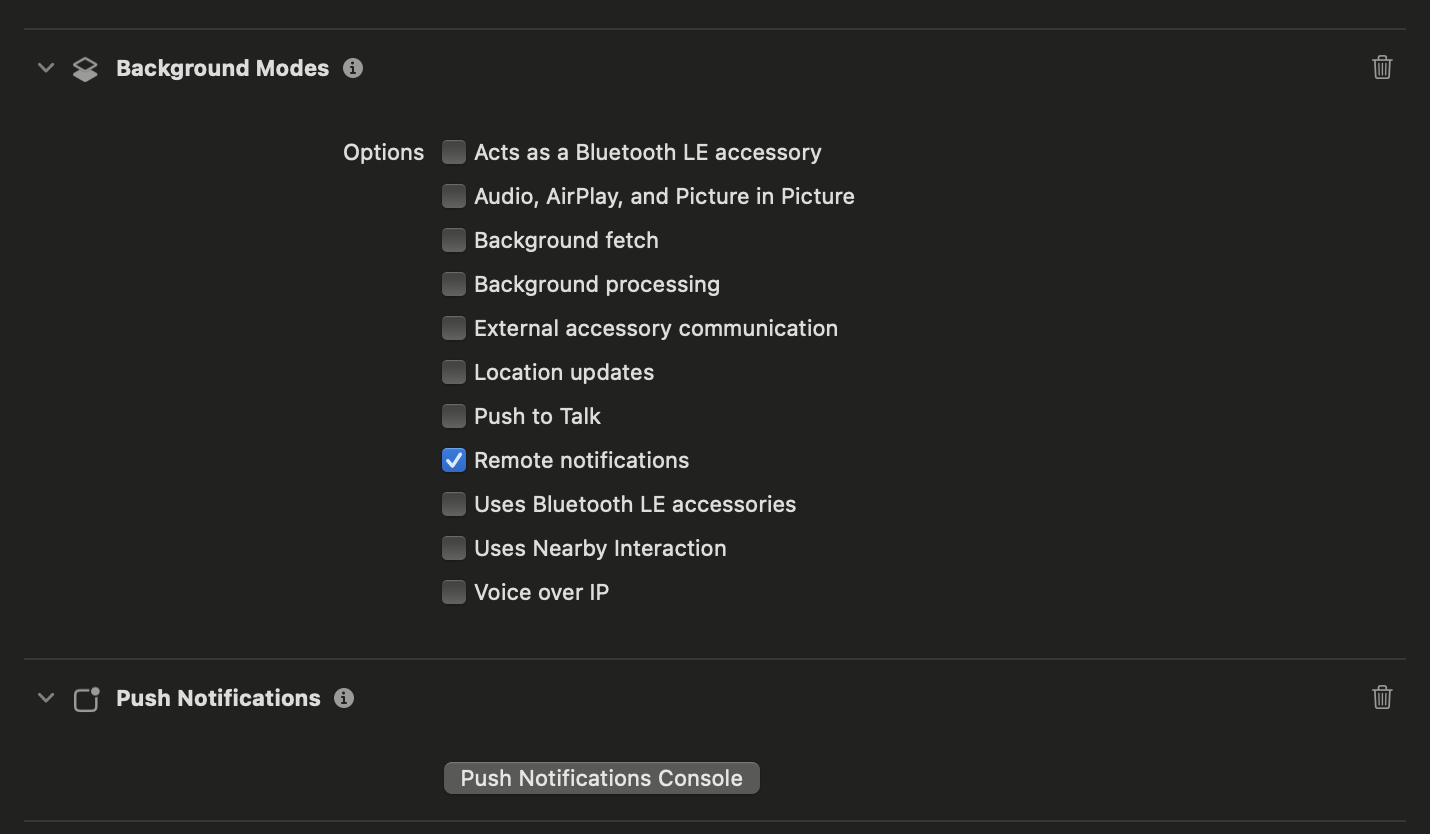
- Xcode에서 프로젝트 파일 열기
- TARGETS 섹션에서 앱 타겟 선택
- "Signing & Capabilities" 탭 클릭
- "+ Capability" 버튼 클릭
- "Push Notifications" 추가
- "Background Modes"도 추가하고 "Remote notifications" 체크
5.2 APNs 키 생성하기

- Apple Developer 사이트에서 "Certificates, Identifiers & Profiles" 이동
- 왼쪽 메뉴에서 "Keys" 선택
- "+" 버튼 클릭하여 새 키 생성
- 키 이름 입력 및 "APNs" 체크박스 활성화
- 환경은 "Sandbox"(개발용) 또는 "Production and Sandbox"(배포용) 선택
- 키 제한은 "Team Scoped (All Topics)" 선택
- 계속 진행하여 키 파일(.p8) 다운로드
5.3 Firebase에 APNs 키 등록하기
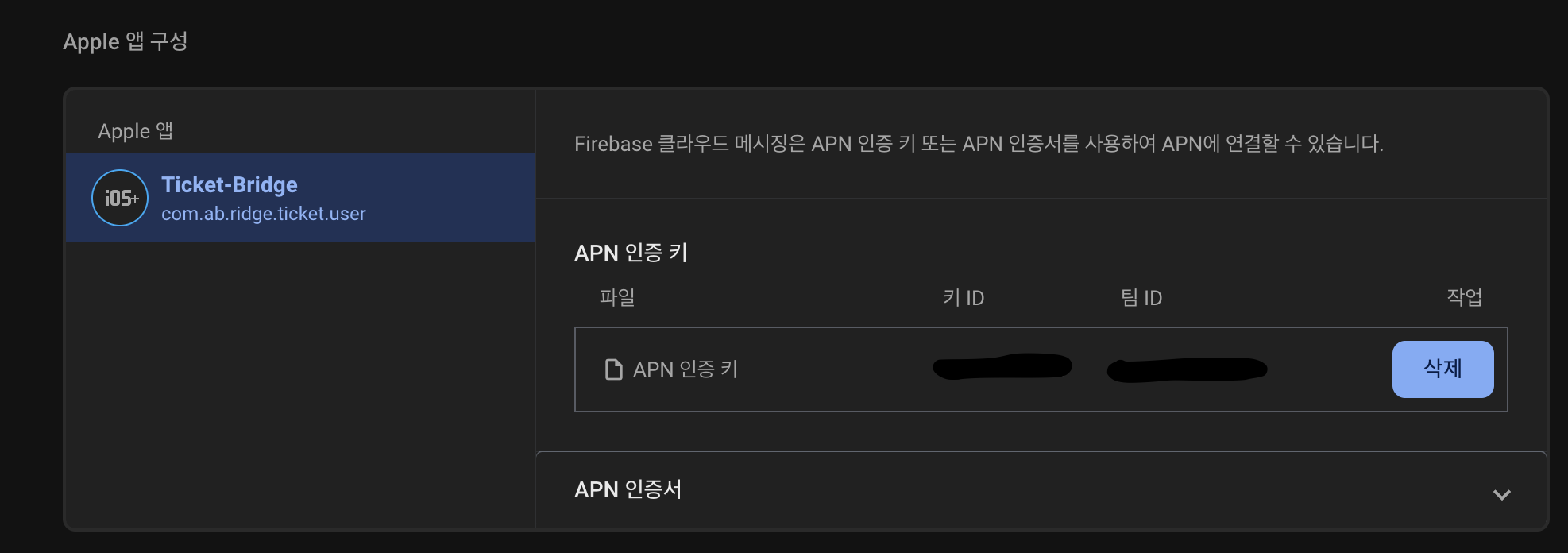
- Firebase 콘솔에서 프로젝트 설정 이동
- "Cloud Messaging" 탭으로 이동
- "Apple 앱 구성" 섹션에서 APNs 인증 키 업로드
- 다운로드한 .p8 키 파일 선택
- Key ID 입력
- Apple Developer 계정의 Team ID 입력 (Apple Developer 사이트의 Membership 페이지에서 확인)
- "업로드" 클릭
결과
모든 설정을 완료한 후에는 Firebase 콘솔에서 테스트 메시지를 보내 푸시 알림이 정상적으로 표시되는지 확인했습니다. 앱이 백그라운드 상태일 때와 종료된 상태일 때 모두 정상 작동하는 것을 확인했습니다.
정리
iOS 앱에 푸시 알림을 설정하는 과정은 여러 단계를 거쳐야 하고 간과하기 쉬운 설정이 많습니다. 특히 Firebase FCM을 사용할 때는 다음 사항을 반드시 확인해야 합니다:
- Apple Developer Program 가입 (유료)
- Xcode에서 Push Notifications 기능 활성화
- APNs 키 생성 및 Firebase에 등록
- 앱 코드에서 알림 권한 요청 처리
이러한 과정을 모두 거치면 iOS 기기에서도 푸시 알림이 정상적으로 표시됩니다. 여러분의 앱 개발에 도움이 되길 바랍니다!
'MyStory > Deployment and management' 카테고리의 다른 글
| 레거시 코드 리팩토링기: 매장 정보 관리 시스템 개선 사례 (0) | 2025.06.09 |
|---|---|
| 친구 웨딩 이벤트 웹사이트 만들기! 중 편지 저장 흐름: AWS SQS와 MongoDB를 활용한 구현 (1) | 2025.04.24 |
| 안전한 인증 시스템 구현하기: JWT, CSRF 보호 및 보안 구현 (0) | 2025.04.11 |
| GitLab CI/CD 파이프라인을 활용한 GUARDIANSVIEW 프로젝트 배포 (0) | 2025.04.09 |